
이런 분들께 꼭 필요한 설정입니다
아마 많은 분들이 이런 상황일 겁니다:
- 회사 이메일은 아웃룩(Outlook) 또는 회사 메일 서버에서 확인
- 개인 이메일은 네이버 메일 또는 다음 메일에서 확인
- Gmail 계정도 따로 있어서 세 군데를 왔다 갔다
- 스마트폰에는 앱이 3~4개
저도 예전에 그랬습니다. 아침마다 각 서버에 따로 로그인해서 확인하는 게 은근히 시간을 잡아먹었습니다. 그런데 Gmail 하나로 전부 받아볼 수 있다는 걸 알고 나서 바로 세팅했고, 지금까지 수년째 쓰고 있습니다.
방법은 생각보다 간단합니다. Gmail의 "다른 계정 메일 가져오기(POP3)" 기능을 이용하면 됩니다.
작동 원리 — 먼저 이것만 이해하세요
Gmail은 다른 이메일 서버에서 메일을 가져오는(POP3) 기능이 있습니다. 쉽게 말하면, 네이버 메일함에 편지가 오면 Gmail이 주기적으로 가서 그걸 가져오는 것입니다. 그리고 Gmail에서 답장을 보낼 때도 그 계정 이름으로 보낼 수 있습니다.
즉, Gmail 창 하나에서 모든 이메일을 받고, 모든 이메일로 답장할 수 있습니다.
단계별 설정 방법
📌 STEP 1 — 가져올 이메일 계정의 POP3 설정 켜기
먼저 가져올 쪽(네이버·다음·회사 메일)에서 POP3 수신을 허용해야 합니다.
| 이메일 서비스 | POP3 설정 위치 | POP3 서버 주소 |
|---|---|---|
| 네이버 메일 | 환경설정 → POP3/IMAP 설정 | pop.naver.com (995) |
| 다음 메일 | 환경설정 → 외부메일 관리 | pop.daum.net (995) |
| 회사 메일 | IT 담당자 또는 메일 서버 문서 확인 | 회사마다 다름 |
| 아웃룩(회사) | 관리자에게 POP3 허용 요청 | 회사마다 다름 |
네이버 메일 로그인 → 우측 상단 ⚙️(환경설정) → POP3/IMAP 설정 → POP3 사용 '사용함' 선택 → 저장
📌 STEP 2 — Gmail에서 외부 계정 추가하기
이제 Gmail에서 그 계정을 가져오도록 설정합니다.
- Gmail 접속 → 우측 상단 ⚙️ 설정 클릭
- "모든 설정 보기" 클릭
- 상단 탭에서 "계정 및 가져오기" 클릭
- "다른 계정의 메일 가져오기" 항목에서 → "메일 계정 추가" 클릭
- 가져올 이메일 주소 입력 (예: tiger@mycompany.com)
- POP3 서버, 포트, 아이디, 비밀번호 입력
- "가져온 메일에 라벨 적용" 체크 → 라벨 이름 입력 (예: 회사메일, 네이버)
- 완료 → Gmail이 주기적으로 메일 수신 시작
📌 STEP 3 — 그 계정으로 답장 보내기 설정
받는 건 됐습니다. 이제 그 계정 이름으로 답장도 보낼 수 있게 설정합니다.
- 같은 설정 화면 → "다른 주소에서 메일 보내기" 항목
- "다른 이메일 주소 추가" 클릭
- 이름과 이메일 주소 입력
- 발신 서버(SMTP) 정보 입력 — 네이버는 smtp.naver.com, 포트 465 또는 587
- 확인 코드 메일 발송 → 해당 메일에서 코드 확인 후 입력
- 완료 → 이제 Gmail 작성 창에서 발신자를 선택할 수 있습니다
📌 STEP 4 — 라벨로 깔끔하게 분류하기
여러 계정 메일이 한 곳에 모이면 뒤섞일 것 같지만, 라벨 기능으로 깔끔하게 분리됩니다. STEP 2에서 "가져온 메일에 라벨 적용"을 체크했다면, 각 계정에서 온 메일은 자동으로 해당 라벨이 붙습니다.
| 라벨 이름 | 내용 | 색상 설정 |
|---|---|---|
| 📁 회사메일 | 회사 도메인 이메일 | 파란색 |
| 📁 네이버 | 네이버 계정 수신 메일 | 초록색 |
| 📁 해외거래처 | 특정 발신자 필터링 | 주황색 |
| 📁 중요 | Gmail 기본 별표 기능 | 노란색 |
수년째 써보니 — 이게 진짜 편합니다
처음 이 설정을 한 게 수년 전입니다. 그 이후로 이메일 때문에 다른 서버에 들어간 적이 없습니다. Gmail 앱 하나로 모든 이메일이 들어오고, 라벨로 분류되고, 어떤 계정으로든 답장이 됩니다.
특히 스마트폰에서 효과가 큽니다. 예전엔 네이버 앱, 회사 메일 앱, Gmail 앱을 따로 열었는데 지금은 Gmail 앱 하나면 됩니다. 출장 중이나 이동 중에도 모든 이메일을 놓치지 않습니다.
설정이 다소 복잡해 보이지만 한 번만 해두면 이후엔 자동입니다. AI에게 "Gmail POP3 설정 단계별로 도와줘"라고 하면 내 상황에 맞게 안내받을 수도 있습니다.
📺 참고 영상 — 설정이 어렵다면 함께 보세요
글로만 따라하기 어려우신 분들을 위해 유튜브 영상을 찾아뒀습니다. Gmail에서 네이버·다음 외부 POP 메일을 가져오는 과정을 화면으로 직접 보여주는 영상입니다. 저작권 걱정 없이 공개된 튜토리얼입니다.
🎁 덤으로 얻는 것 — Gmail의 Gemini AI 버튼
모든 이메일을 Gmail 하나로 통합하면 예상치 못한 보너스가 하나 있습니다. Gmail 화면 우측에 있는 Gemini(제미나이) 버튼입니다.
이 버튼을 클릭하면 구글의 AI가 바로 열립니다. 받은 이메일의 내용을 요약해달라거나, 답장 초안을 작성해달라거나, 이메일에서 중요한 내용만 뽑아달라고 할 수 있습니다. 별도 앱이나 탭을 열 필요 없이 이메일 화면 안에서 바로 AI의 도움을 받을 수 있습니다.
Gmail로 이메일을 통합 관리하면 이 기능을 모든 메일에 동일하게 쓸 수 있습니다. 회사 이메일이든, 네이버 메일이든, 해외 거래처 영문 이메일이든 — Gmail로 받아두면 Gemini가 즉시 도와줍니다. 이건 진짜 덤입니다.
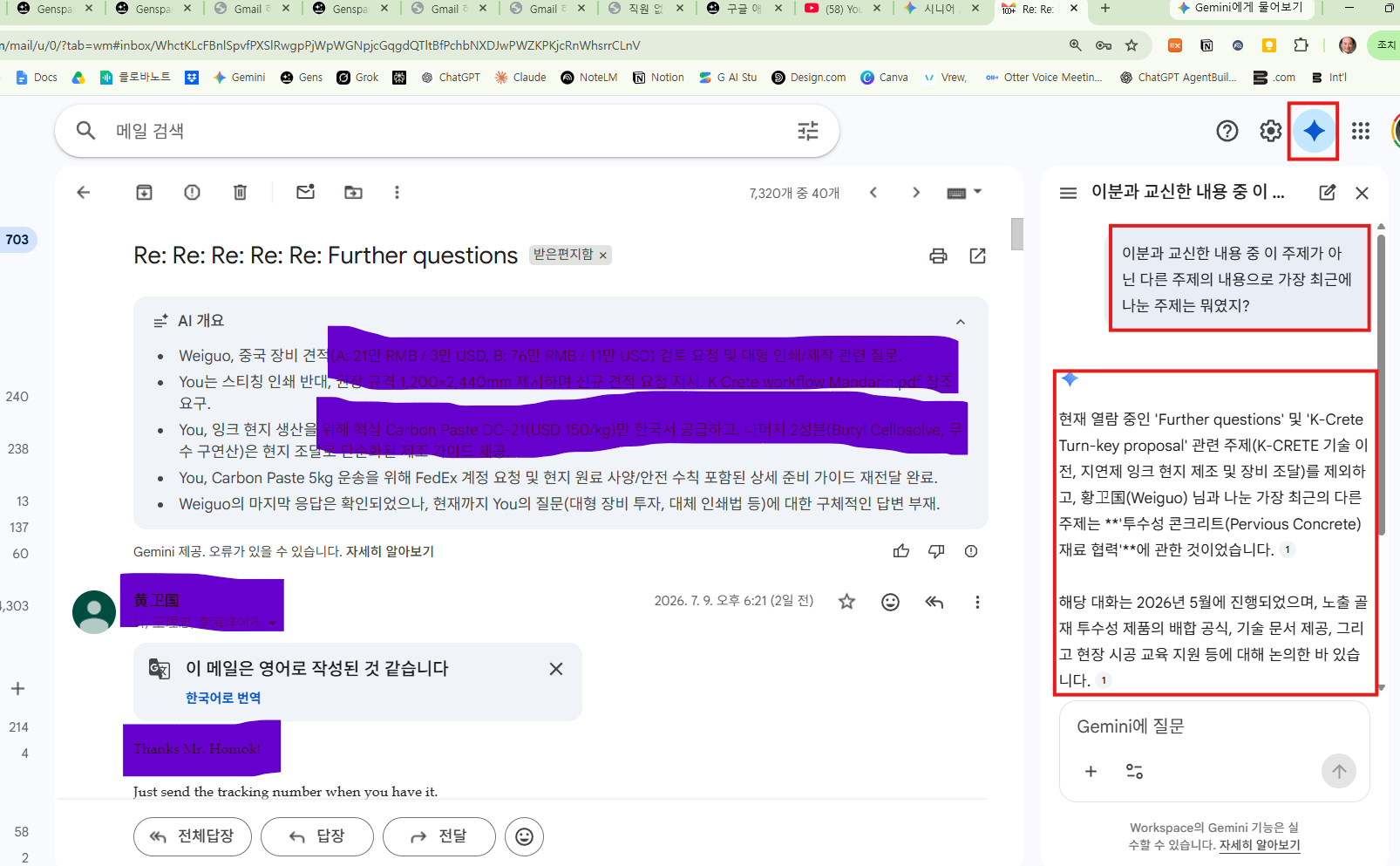
▲ 실제 Gmail 화면. 우측 Gemini 패널이 Weiguo(중국 거래처)와의 과거 대화 맥락까지 기억해 답변하고 있다.
이 글이 도움이 됐다면 공유해주세요!